
経営ダッシュボードを作りたい!
そう考えて調べると、指標の決め方を説明した記事が並びます。
ただ、中小企業が止まるのは指標を決める工程ではありません。
決めた指標の数字が、社内のどこにも残っていない。
ここで手が止まります。
私はコールセンターの運用責任者として、現場の数字をkintoneで集めてきました。
自分のサービス用のダッシュボードも、kintoneとLooker Studioをつないで作っています。
- 経営ダッシュボードを作ると変わること
- 数字が社内に残っていないときの確かめ方
- 最初の1枚に載せる数字の選び方
経営ダッシュボードの定義と、中小企業で変わること
経営ダッシュボードとは、経営の判断に使う数字を1つの画面にまとめたものです。
売上や受注件数のように、日々動く数字を並べます。
紙で配る資料との違いは、元のデータが変われば表示も変わるところにあります。
作った瞬間から古くなる資料とは、そこが別物です。
- 経営ダッシュボード
-
経営の判断に使う数字を1つの画面にまとめたもの。元のデータが更新されると、表示も自動で変わる。
- 見える化
-
数字を表示できる状態にすること。この記事では、表示した数字を見て打ち手が決まるところまでを指す。
中小企業でこれを作ると、変わるのは判断の速さだけではありません。
- 月次の資料を待たずに判断できる
- 会議で数字を読み合わせる時間が減る
- 集計の作業を担当者が抱えなくなる
3つ目が、あとから効いてくるんです。
数字を集める作業が特定の1人に固まると、その人が休んだ日に数字が出ません。
見える化そのものの進め方は、別の記事にまとめています。

この記事では、ダッシュボードという1枚の画面に絞って書きます。
作り込んだダッシュボードが放置される理由
放置される原因は、出来の悪さではありません。
表示されている数字が古いからです。
「見た後にどう動くかを先に決める」よりも、その手前で起きることの方が重要だととらえています。
中小機構が2025年に実施した調査があります。
DXの成果を聞かれて「わからない・どちらともいえない」と答えた企業が18.0%でした。
前回は14.1%で、3.9ポイント増えています。出典:中小機構「中小企業のDX推進に関する調査」(2025年12月実施・回答1,000社)
私は、この数字を「成果が無い」ではなく「成果を測る数字が手元に無い」と読んでいます。
コールセンターの責任者をしていたころ、毎日の数字はCSVで書き出して計算シートに貼っていました。
手作業なので、更新は1日1回が限界です。
数字自体は存在しています。
ただ、それを見て動けるのは翌日の朝でした。
その日の午後に手を打ちたい場面には、間に合いません。
- 集計する人が休むと止まる
- 元にしているExcelの様式が変わると止まる
- 貼り付ける先が増えると止まる
古い数字は、見ても判断に使えません。
使えない画面は、そのうち開かなくなります。
載せる指標を決めた後に詰まる、数字の置き場所
指標を決める手順は、調べればいくつも出てきます。
中小企業が詰まるのは、その次の工程です。
作り方を説明した記事の多くは、データがすでにどこかに入っている前提に立っています。
会計ソフト、販売管理システム、基幹システム。
そこからつなげば表示できる、という流れです。
年商が数億円から数十億円の会社では、この前提が崩れます。
決めた指標の数字が、まだどこにも残っていない場合があるからです。
| 数字の置き場所 | 具体例 | 載せるまでにやること |
|---|---|---|
| すでにシステムにある | 会計ソフトの売上、販売管理の受注額 | つなぐだけで載る |
| 紙やExcelにある | 検査の記録、日報、手書きの作業票 | 転記か、入力の作り直しが要る |
| どこにも残っていない | やり直した回数、待ち時間、断られた理由 | 記録する仕組みから作る |
3段目に落ちる数字が、いちばん打ち手につながります。
そして、いちばん時間がかかります。
以前、架電した時刻を手で入力する運用がありました。
忙しい日ほど、入力が抜けます。
誤入力も増えます。
kintoneにボタンを1つ作り、押した時刻が自動で入る形に変えました。
それまで抜けていた分の時刻は、どこにも残っていません。
集計しようとして、初めて気づく類のものでした。
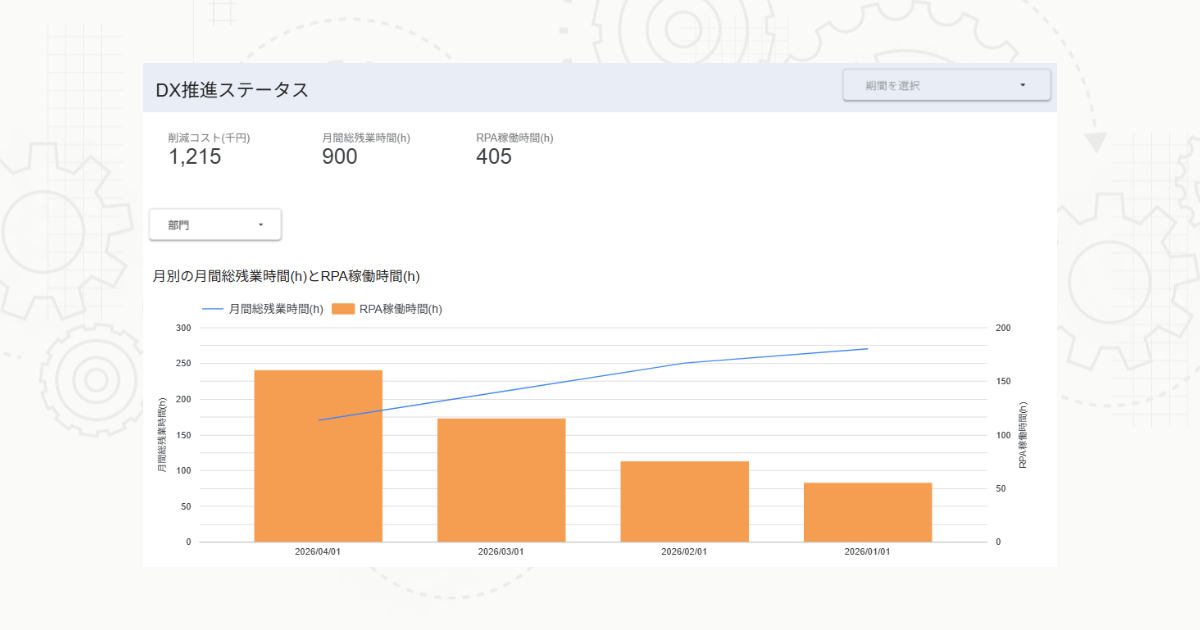
自分のサービス用のダッシュボードは、kintoneとLooker Studioをつないで作りました。
こちらは簡単でした。
入力する項目を自分で決めたので、必要な数字が最初から残る形になっていたからです。
会社の業務では、この順序が逆になります。
先に業務があり、後から数字を残す設計を足す形になるからです。
数字がまだどこにも残っていない業務の見つけ方
見つけ方は決まっています。
数字の側からではなく、判断の側から逆にたどる手順です。
先週、社内で決めたことを書き出します。
人を追加する、納期を延ばす、値段を見直す。
10件ほど並べば充分です。
その判断をしたとき、何の数字を見たかを横に書きます。
誰かの報告や、長年の感覚で決めた行もあります。
そこは空欄のままで構いません。
空欄が残った行が、数字の無い業務です。
ここが、記録を作るところになります。
書き出した一覧をAIに読ませて、空欄の行だけを抜いてもらうと早く終わります。
手で仕分けると、途中で面倒になって止まりやすいところです。
空欄になりやすい場所には、共通した形があります。
1件ごとの記録は残るのに、傾向が残らない業務です。
鉄道の会社にいたころ、線路を歩いて異常を見つける検査を担当していました。
異常は1件ずつ記録します。
ただ、どの区間でどんな異常が何回出たかは、後から数え直さないと分かりません。
- 製造:検査で何が引っかかったかを、1件ずつ書く
- 建設:現場で決めた細かい変更を、その場で処理する
- サービス:問い合わせの対応を、1件ずつ閉じる
どれも、1件ごとの記録は残っています。
残っていないのは、それが何回あったかという数のほうです。
記録の付け方が悪いわけではありません。
1件ずつ処理して終える形は、目の前の仕事としては正しいからです。
最初の1枚に載せる数字の選び方と、その順序
最初の1枚には、すでに残っている数字から選びます。
記録を作るところから始めると、画面が出るまでに数か月かかるからです。
選び方には順序があります。
会計の数字を1つ、現場の数字を1つ。
この組み合わせにします。
会計の数字は、売上高、粗利、現預金残高あたりです。
ここだけを見ていると、打ち手が決まりません。
売上が落ちた理由は、会計の数字の中に書いていないからです。
現場の数字は、受注の件数、機械の稼働、やり直しの回数。
こちらは、動かせる場所と直につながっています。
私は会計の数字を結果、現場の数字を原因として置いています。
結果だけを並べた画面は、見ても打ち手が出ません。
- 会計の数字を1つ選ぶ
- 現場の数字を1つ選ぶ
- 更新が人手を介さずに回るか確かめる
コールセンターでは、1時間あたりの架電数を1つの数字に決めました。
kintoneのアプリを改修して入力の手間を削ったところ、21.3から24.2に動きました。
数字が1つなので、何を直せばいいかがすぐ分かります。
画面に10個並べていたら、どれから手を付けるかの相談で終わっていたはずです。
記録がまだ無い数字を、1枚目に入れない。
どのツールを使うかは、載せる数字が決まってからの話です。
先にツールを選ぶと、そのツールがつなげる範囲に数字が寄ります。
私はkintoneとLooker Studioを使っていますが、Excelでも最初の1枚は作れます。
効くのは見た目よりも、更新が人手を介さずに回るかどうかです。
まとめ:作る前に確かめる1つのこと
作る前に確かめることは1つです。
先週の判断に使った数字が、どこに残っているか。
今週の判断を3つ書き出して、横に使った数字を置いてみてください。
空欄が並んだら、そこが最初に手を入れる場所です。
空欄があること自体は、判断の質とは関係ありません。
記録を残す設計が、まだ無かっただけです。
自社の見える化がどこで止まっているか、確かめたい方へ。
見える化・自動化・内製化の3つの軸で、いまどこに詰まりがあるかを3分で確認できる診断を用意しました。
無料で、登録も要りません。